
Ventana Ordenes de Compra
La ventana de Lista de Órdenes de Compra en Inventarios1A constituye el punto de partida fundamental para la gestión del proceso completo de adquisición de bienes y servicios. Diseñada para centralizar y organizar todas las solicitudes de compra dirigidas a proveedores, esta interfaz permite tener una visión panorámica y actualizada del estado de cada adquisición, desde su creación hasta su recepción y pago. Desde aquí, los usuarios pueden acceder rápidamente al historial de compras, filtrarlas por su estado (como Pendientes, Aprobadas, Recibidas o Cerradas) y realizar un seguimiento operativo eficiente que sirve como base para la planificación presupuestaria, la gestión de proveedores y el control del flujo de caja.
Esta ventana no solo facilita la consulta, sino que también es el módulo central para ejecutar acciones clave en el ciclo de compras de Inventarios1A. Permite generar nuevas órdenes a partir de plantillas o necesidades de inventario, revisar su detalle completo, gestionar los flujos de aprobación internos y convertir las órdenes aprobadas en recibos de mercancía o facturas. Su diseño estructurado garantiza el control documental de las adquisiciones, optimiza los tiempos de aprovisionamiento y asegura la continuidad de la cadena de suministro, transformando las necesidades en pedidos formales y registrados.
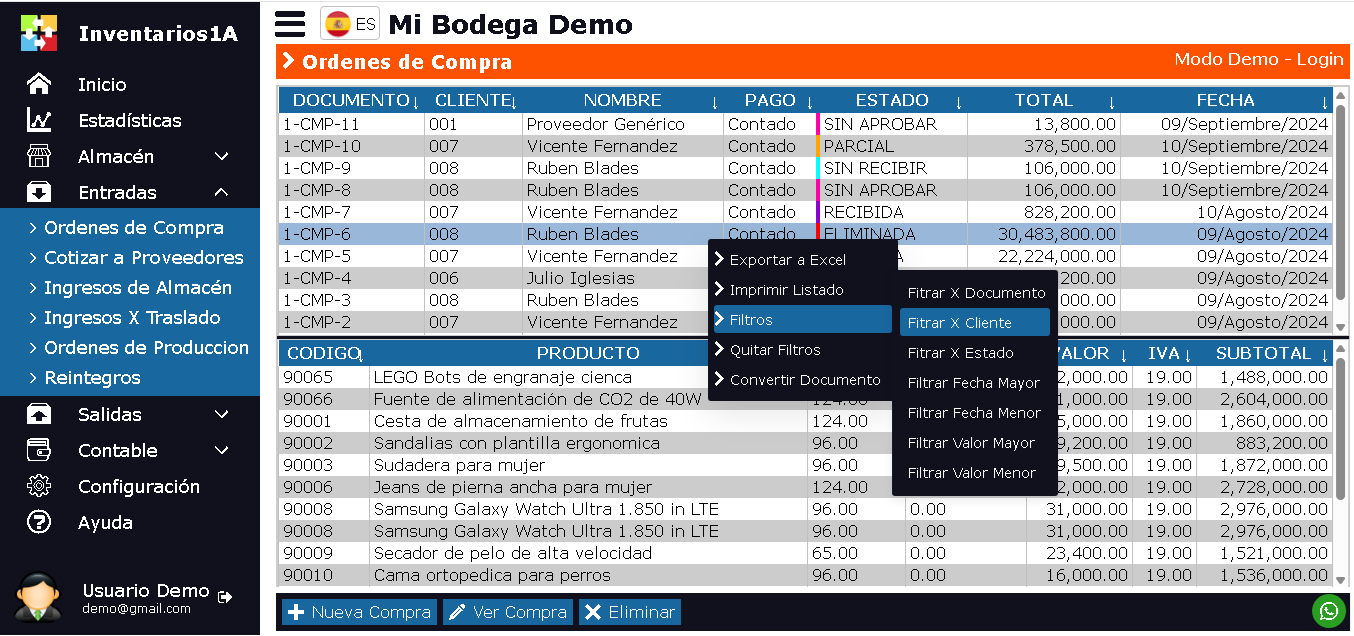
La ventana Lista de Órdenes de Compra en Inventarios1A está diseñada para mostrar todos los documentos de solicitud de compra generados por la empresa. Esta ventana se divide en 2 secciones:
- Sección superior: Muestra una lista de las Órdenes de Compra, con número del documento, nombre del proveedor, estado (ej. Borrador, Pendiente de Aprobación, Aprobada), valor total y fecha de emisión.
- Sección inferior: Muestra todos los ítems solicitados en la orden seleccionada. Código de producto, nombre, cantidad solicitada, precio unitario estimado y total por ítem.
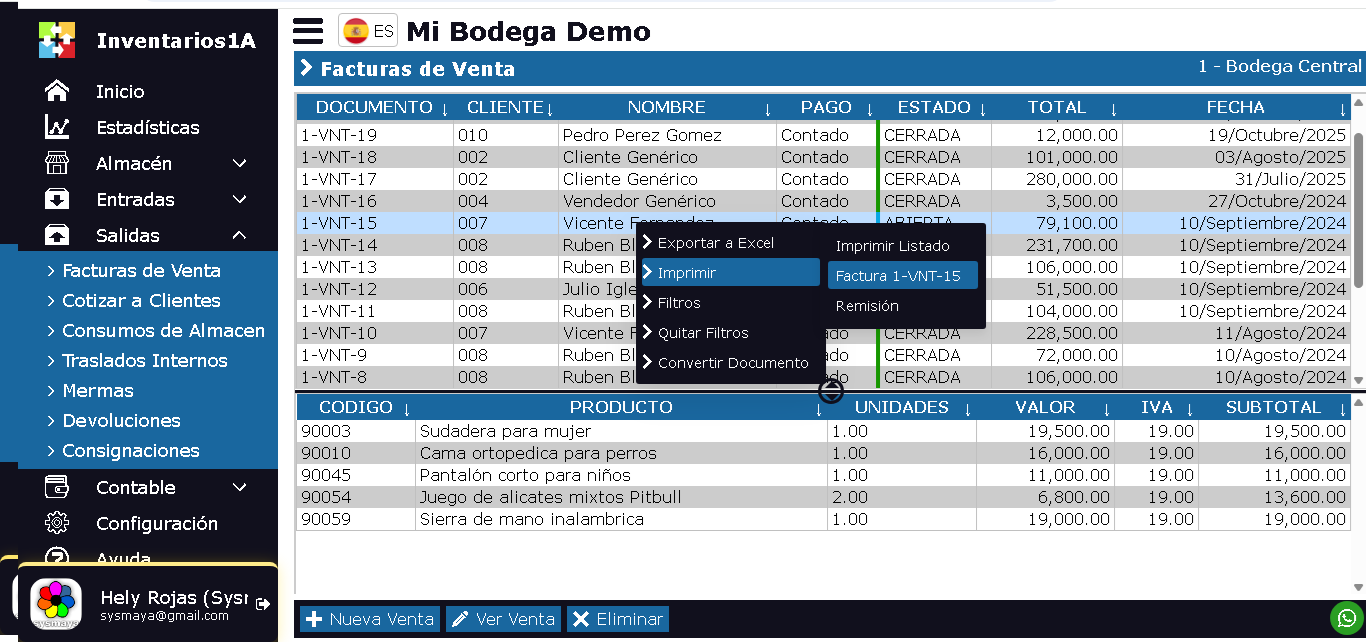
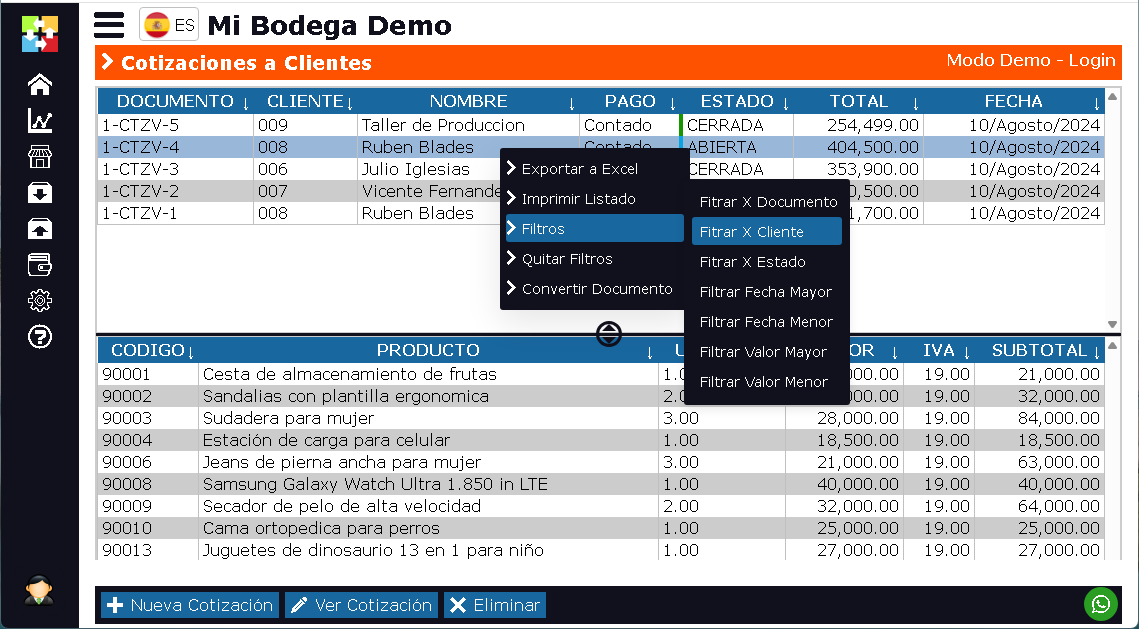
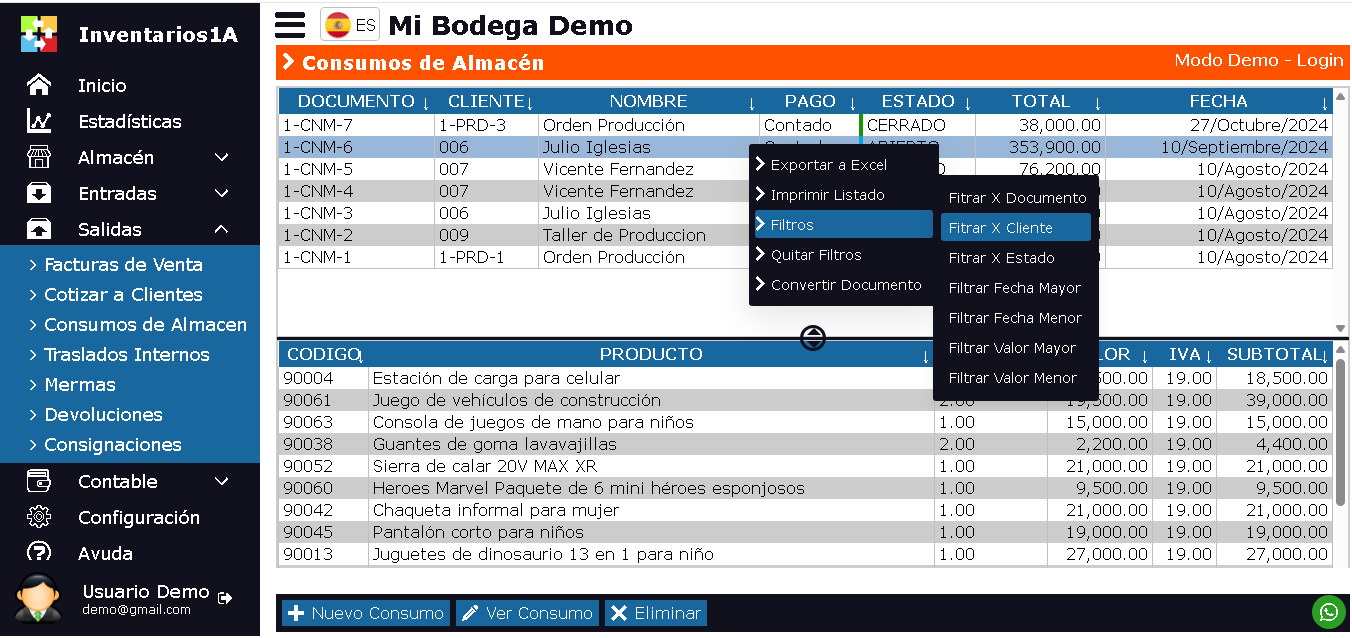
Al hacer click derecho sobre la sección superior, se muestra un menú emergente con las opciones:
- Exportar a Excel: Esta opción genera un archivo descargable de Excel con el listado de órdenes de compra para análisis o envío a proveedores.
- Imprimir: Permite imprimir el listado o el formato específico de la orden de compra.
- Filtros: Permite mostrar únicamente las órdenes de acuerdo al criterio de búsqueda del usuario en Inventarios1A. Por fecha, proveedor, estado, solicitante, artículo, etc.
- Quitar Filtros
- Convertir Documento: Permite crear un nuevo documento a partir de la orden seleccionada. El documento actual no será modificado. Esta es una función poderosa de Inventarios1A que permite, por ejemplo, duplicar una orden para un nuevo periodo, o convertir una orden de compra aprobada directamente en un Recibo de Almacén o una Factura de Compra, agilizando el proceso de entrada de mercancía.
En la parte inferior de la ventana hay 4 botones principales de Inventarios1A:
- Nueva Compra: Esta opción permite crear una nueva Orden de Compra, seleccionando proveedor y los ítems necesarios desde el catálogo o desde listas de necesidades predefinidas.
- Ver Compra: Abre la orden de compra en modo Edición (si está en borrador) o en modo Consulta (si ya fue aprobada), permitiendo revisar todos sus detalles.
- Recibir Compra: Esta opción se muestra si seleccionamos compras aprobadas y que no hayan sido recibidas en su totalidad. Aca abrimos una ventana donde podemos ingresar a bodega total o parcialmente los elementos comprados.
- Eliminar: Borra la Orden de Compra seleccionada. En Inventarios1A, únicamente se pueden borrar documentos que se encuentren en estado de Borrador y no hayan iniciado ningún flujo de aprobación o derivado en otros documentos (como recibos).
Ciclo de vida de las Órdenes de Compra en Inventarios1A
La Orden de Compra en Inventarios1A sigue un flujo de estados que refleja su progreso en el proceso de adquisiciones:
BORRADOR/SIN APROBAR: Estado inicial. La orden ha sido creada pero no ha sido enviada a aprobación. Puede ser modificada, eliminada y los montos son estimativos. El inventario no se ve afectado.
APROBADA/PARCIAL: La orden ha recibido todas las autorizaciones necesarias y está lista para ser enviada al proveedor. Es el estado ideal para convertirla en un Recibo cuando la mercancía llegue. Ya no es modificable en su estructura principal. La orden de compra ya ha recibido parcialmente alguno de los productos comprados
CERRADA / RECIBIDA: Estado final. La orden ha sido completamente recibida (total o parcialmente) y liquidada con el proveedor mediante facturas en Inventarios1A. La transacción de compra está finalizada y el documento se archiva como histórico.